



2025.09.24 インフォメーション
クーポンコードの使用方法のご案内
be my flora / RESALONオンラインショップのクーポンコードのご使用方法について紹介します。
①新規ご注文で単品・定期便をご注文いただく場合にクーポンコードを使用する方法と、
②現在のご利用中の定期便にクーポンコードを適用する方法の2種類がありますので、それぞれご紹介いたします。
①新規で単品・定期便を注文する場合のクーポンコードご使用方法
1.商品をカートに入れる
クーポンを使用して注文したい商品をカートに入れ、「購入手続きへ」ボタンを押します。
すでにアカウントお持ちの方は「ログインして購入」を押してご購入手続きへお進みいただき、
まだアカウントをお持ちでない方は「会員登録をして購入手続きをする」を押してください。
2.ご購入手続きの画面でクーポンコードを入力する
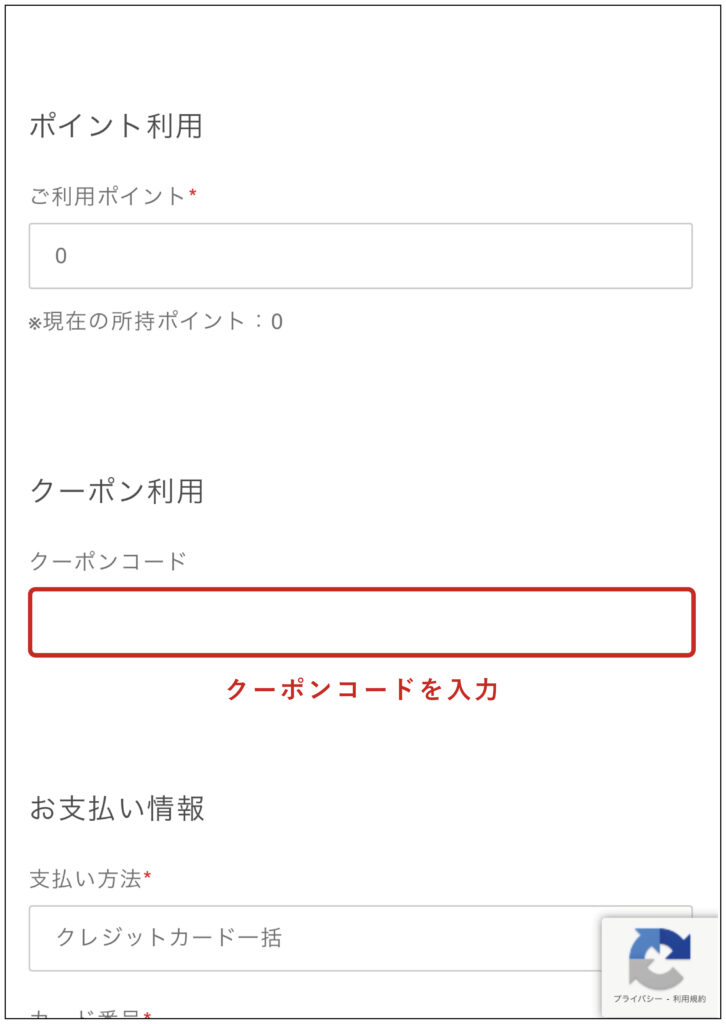
ご注文手続き画面の下部までスクロールし、「クーポン利用」部分にクーポンコードを入力します
3.完了
エラーが表示されず、注文確認画面の明細部分の「割引」欄に金額が反映されていれば、クーポンが反映されています。
「注文を確定する」ボタンを押して、注文を完了してください。
②現在ご利用中の定期便へのクーポンコード追加方法
ご使用可能なクーポンコードを、マイページから追加できます。
追加されたクーポンコードは、次回の定期購入にご使用可能です。
以下の手順で設定してください。
1.「be my flora / RESALON オンラインショップ」のアカウントへログイン
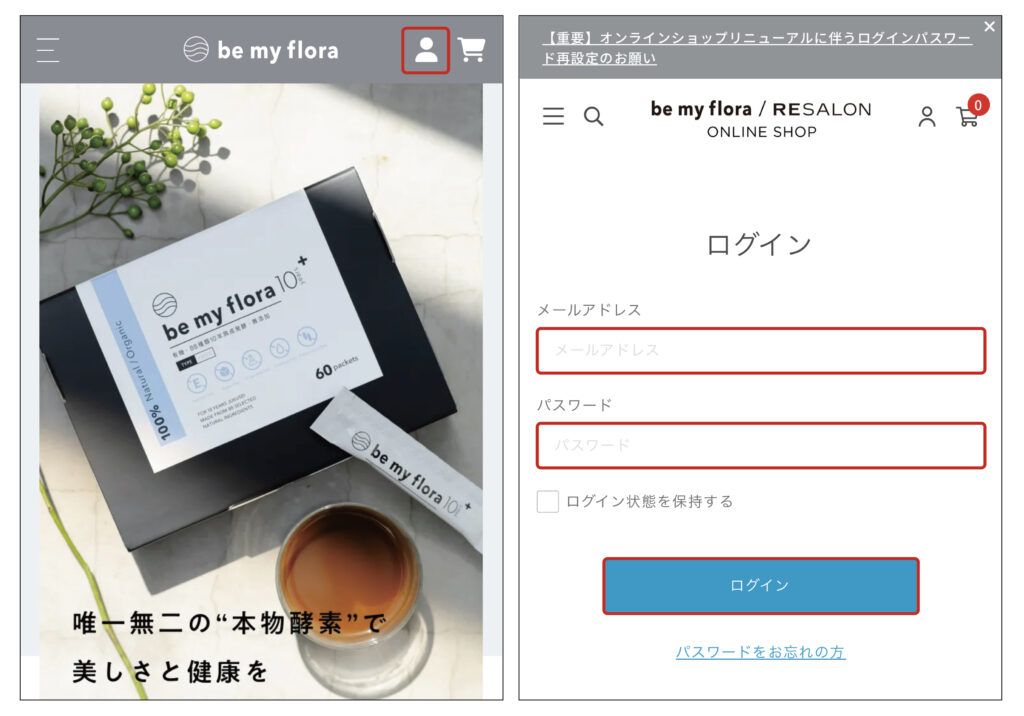
「be my flora / RESALON オンラインショップ」のご自身のアカウントにログインしてください。
▼ログインページ
https://shop.resalon-inc.com/shop/customers/sign_in
※パスワードをお忘れの方は、下記よりパスワードの再設定をお願いいたします。
https://shop.resalon-inc.com/shop/customers/password/new
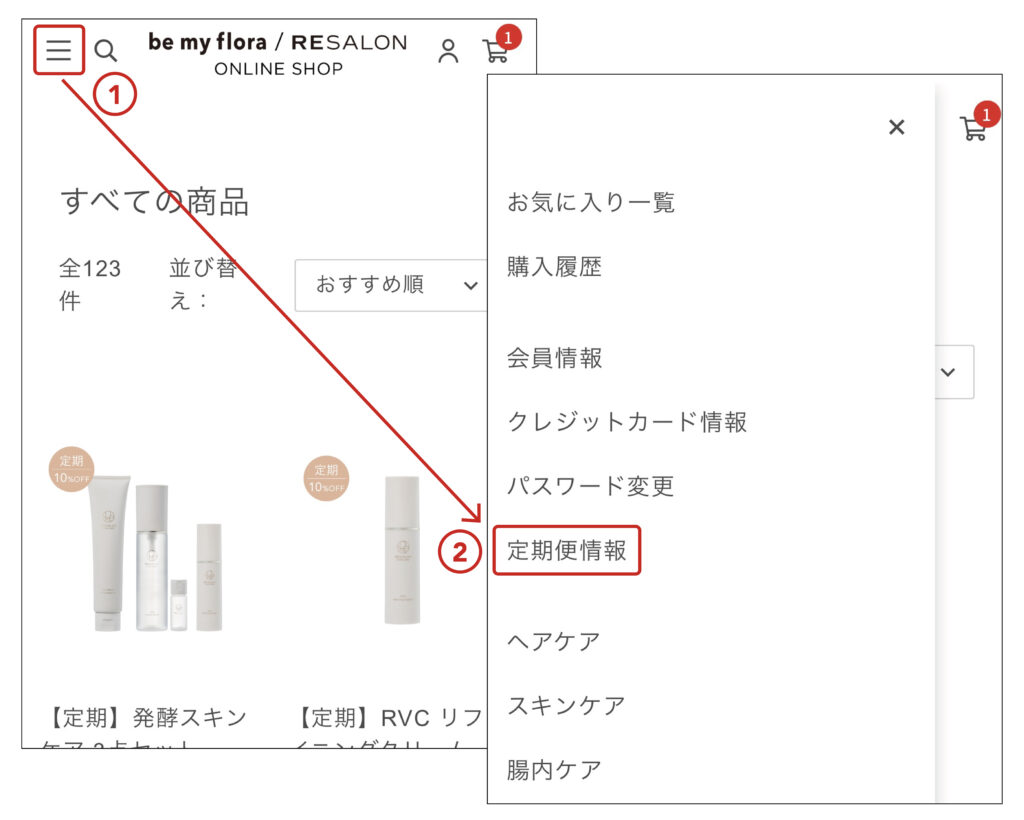
2.メニューより「定期便情報」を選択する
▼スマートフォンの場合
▼PCの場合
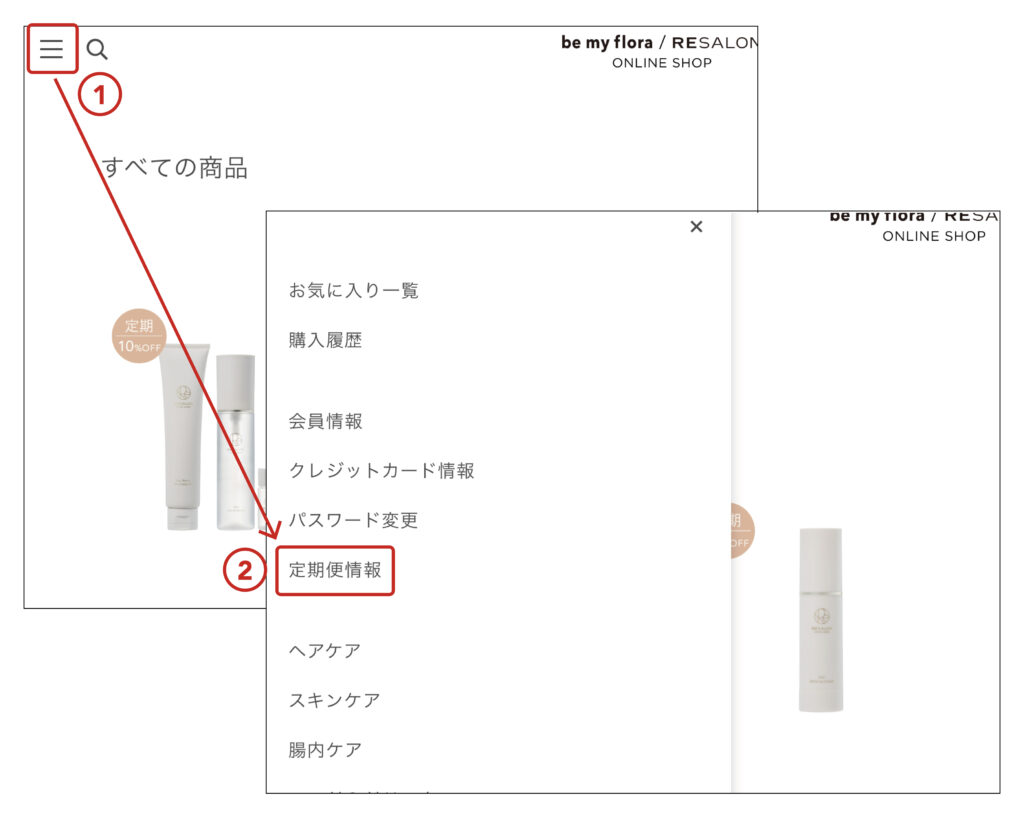
画面左上の「≡」をタップするとメニューが展開されるので、その中から「定期便情報」を選択
3.クーポンを使用したい定期便商品を選択
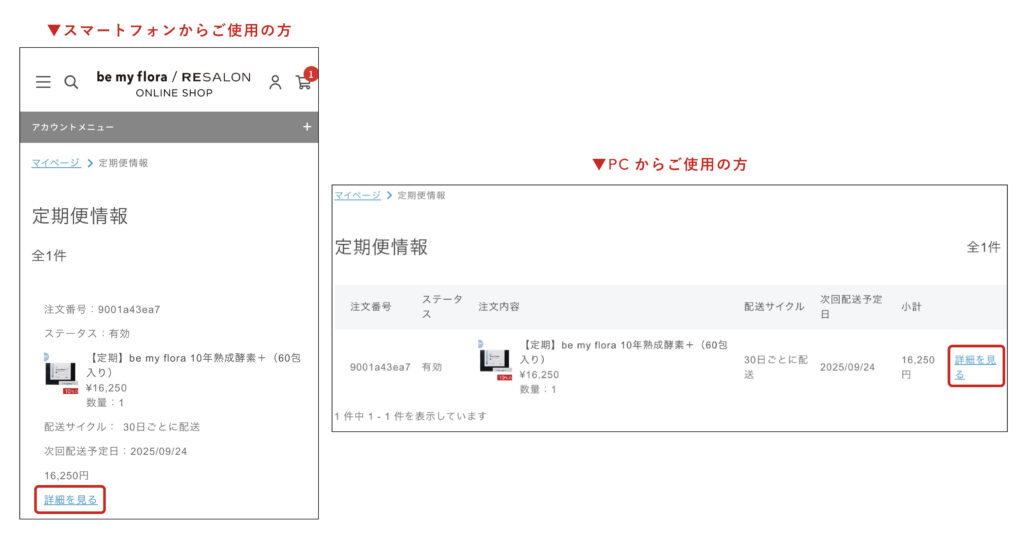
クーポンを使用したい定期便商品の「詳細を見る」部分を選択してください
4.「お支払い情報」の変更ボタンをクリックする
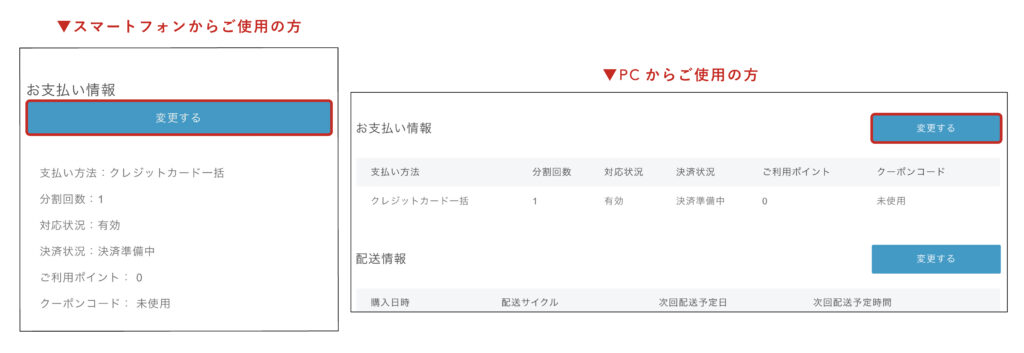
「定期便詳細」ページに遷移するので、お支払い情報部分の「変更する」ボタンを選択してください
※定期便のステータスが「停止」の場合、クーポンコードをご入力いただけませんので、
「定期便を再開」を押して定期便のステータスを「有効」にご変更後、「お支払い情報」の変更ボタンを押し、クーポンコードをご入力ください
5.クーポンコードを入力する
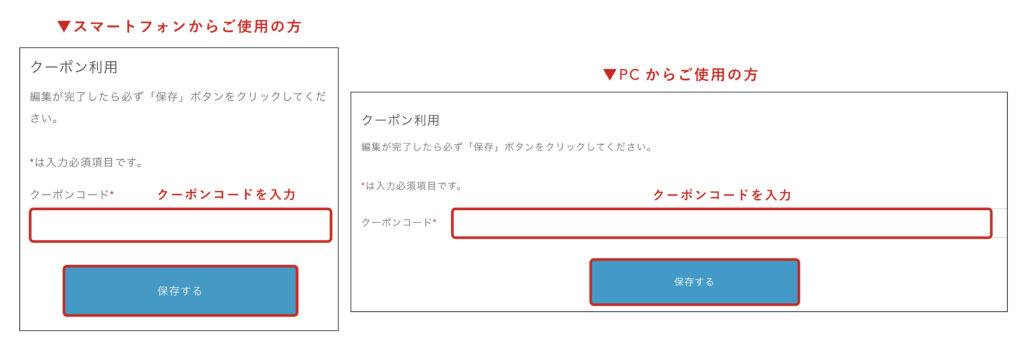
お支払い情報編集ページが表示されます。
スクロールすると、「クーポン利用」部分が表示されるので、クーポンコードを入れて、「保存する」ボタンを押してください。
定期便に反映されたクーポンは次回配送分より自動で適用され、割引が反映されます。
クーポンのご使用に際して、ご不明点やご質問がございましたら、お気軽にお問い合わせください。
▼お問い合わせ▼
https://shop.resalon-inc.com/shop/contact/draft
今後とも「be my flora」の商品をご愛顧賜りますよう、どうぞよろしくお願い申し上げます。